
با نمای بورد تقویم، چیزها را به دلخواه سازماندهی کنید
برای کمک به مدیریت بهتر مهمترین وظایف و رویدادها، تقویم Outlook اکنون نمای تابلویی جدیدی دارد که در آن میتوانید همه چیز را در یک مکان سازماندهی کنید - تقویمها، فهرستهای وظایف، یادداشتهای چسبنده، پیوندها، اهداف و حتی یادآوریها.
توجه: بسیاری از ویژگیهای Outlook جدید برای ویندوز مانند Outlook در وب کار میکنند. اگر علاقه مند به تجربه تجربه جدید هستید، شروع به کار با Outlook جدید برای ویندوز را بررسی کنید.
یادداشت:
برای افرادی که از Project Moca استفاده می کردند - اکنون خانه جدیدی به عنوان نمای بورد تقویم دارد. میتوانید از فضاهای پروژه Moca موجود خود در آنجا استفاده کنید و ما ویژگیهای جدید و هیجانانگیزی را اضافه کردهایم.
نمای بورد تقویم هنوز برای مشتریان GCC/GCCH/DOD Microsoft 365 در دسترس نیست.
این مطالب از مقاله
Organize things your way with the calendar board view
ترجمه شده است.
یک تابلو ایجاد کنید
تابلو را به عنوان یک برنامه ریز بصری در نظر بگیرید که می توانید هر طور که دوست دارید با اضافه کردن و جابجایی موارد در آن طراحی کنید.
به تقویم بروید و منوی نمایش ها را انتخاب کنید – می توان آن را روی روز، هفته، هفته کاری یا ماه تنظیم کرد.
سپس تابلو > تابلوی جدید را انتخاب کنید، به تابلوی خود یک نام بدهید و سپس Create را انتخاب کنید.
در اینجا چند مورد از مواردی وجود دارد که می توانید به تابلوی خود اضافه کنید:
تقویم: می توانید چندین آیتم تقویم اضافه کنید و تقویم های مختلف را در کنار هم ببینید.
Task Lists: اکنون می توانید لیست وظایف موجود خود را از To Do به هیئت مدیره خود اضافه کنید.
ساعت: مناطق زمانی مختلف را دنبال کنید تا با خانواده، دوستان و همکاران خود در سراسر جهان در ارتباط باشید.
نکات: یاد بگیرید که چگونه از نمای بورد حداکثر استفاده را ببرید.
به تابلو اضافه کنید
دو راه برای اضافه کردن موارد وجود دارد.
از نمای تابلو، موارد را با انتخاب افزودن به تابلو اضافه کنید و سپس از لیست انتخاب کنید. برای مشاهده لیست کامل مواردی که می توانید اضافه کنید، نمایش همه را انتخاب کنید.
از صندوق ورودی یا تقویم خود، روی یک پیام ایمیل، یادداشت، کار در My Day یا رویدادی در تقویم خود در Outlook در وب کلیک راست کرده و Add to board را انتخاب کنید.
هنگامی که موارد را اضافه کردید، می توانید آنها را بکشید و رها کنید تا آنها را جابه جا کنید یا از میانبرهای صفحه کلید فهرست شده در زیر استفاده کنید.
توجه: در حال حاضر، نمای بورد تقویم از کشیدن و رها کردن در دستگاههای دارای قابلیت لمس پشتیبانی نمیکند.
کلید های میانبر صفحه کلید
برای انجام این
مطبوعات
جستجو کردن
Ctrl + Shift + K
بزرگنمایی
Ctrl + [
کوچک نمایی
Ctrl + ]
حرکت به چپ/راست
Ctrl + چپ / Ctrl + راست
حرکت به سمت بالا/پایین
Ctrl + بالا / Ctrl + پایین
پان و بزرگنمایی را بازنشانی کنید
Ctrl + 0
سررسید تبلیغاتی ,اثربخشی , مزایا و موفقیت !
مورد انتخاب شده را به چپ/راست منتقل کنید
Ctrl + Shift + چپ / Ctrl + Shift + راست
مورد انتخاب شده را به بالا/پایین منتقل کنید
Ctrl + Shift + Up / Ctrl + Shift + Down
همه موارد را لغو انتخاب کنید
خروج
بورد قفل
Ctrl + Shift + L
نمای بورد را باز کنید
Shift + Alt + 6
اما یک راه آسانتر برای استفاده وجود دارد که برای همه ی سنین مناسب است. برای برنامه ریزی به جای این برنامه های پیچیده و سخت و البته آنلاین از یک سررسید یا سالنامه استفاده نمایید. همه چیز را با جزئیات در آنها یادداشت نمایید و در هر کجا که دوست داشتید به آنها برگردید.
 طریقه استفاده از Outlook calendar
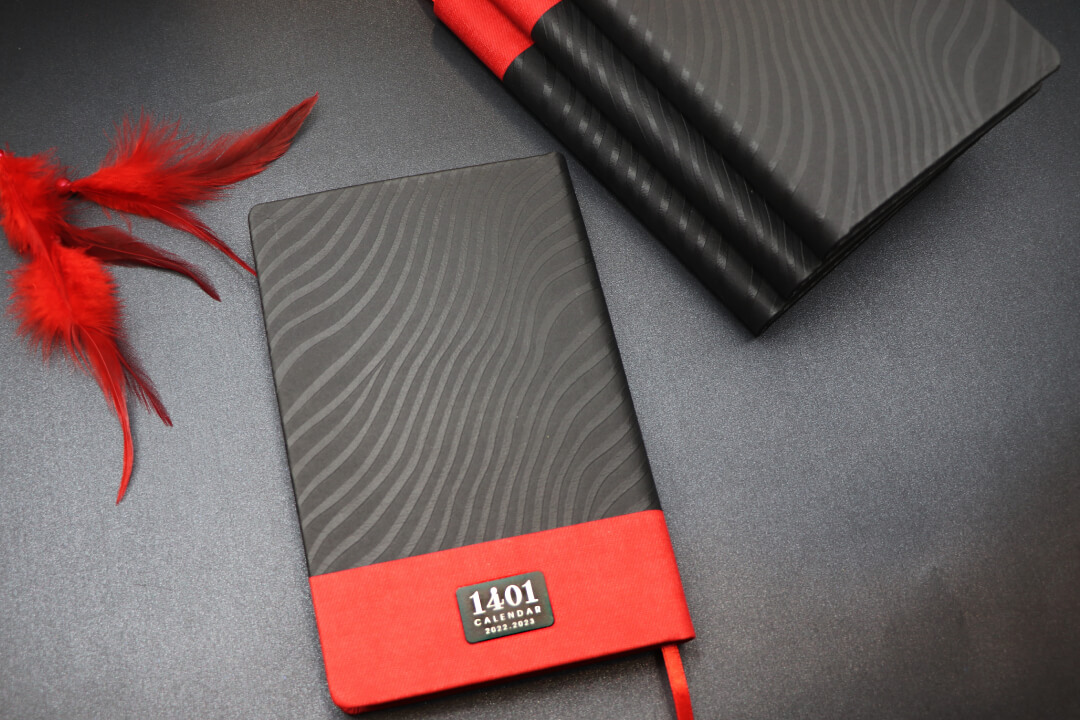 سررسید تبلیغاتی ,اثربخشی , مزایا و موفقیت !
 انواع جلد کتاب چیست
 خرید سررسید